¿Cómo sincronizo el calendario de SportMember con el mío?
Con SportMember podrás sincronizar el calendario de tu equipo con tu calendario personal. Al hacerlo, podrás ver todas las actividades de tu equipo/s en tu calendario de uso habitual.
Solo podrás sincronizar tu calendario de SportMember desde la app móvil si usas iPhone.
Si usas Android podrás sincronizarlo desde un ordenador con tu calendario de Google o Outlook.
iPhone
Abre el Calendario
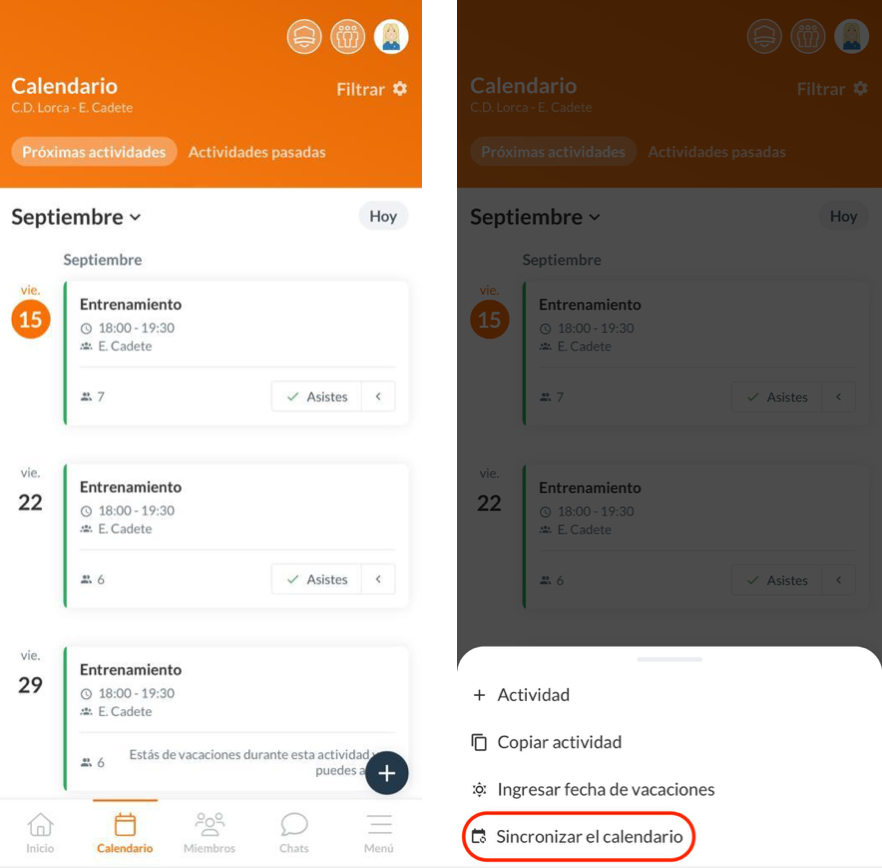
- Abre el Calendario desde el menú inferior
- Presiona en el + del margen inferior derecho
- Presiona en Sincronizar el calendario.
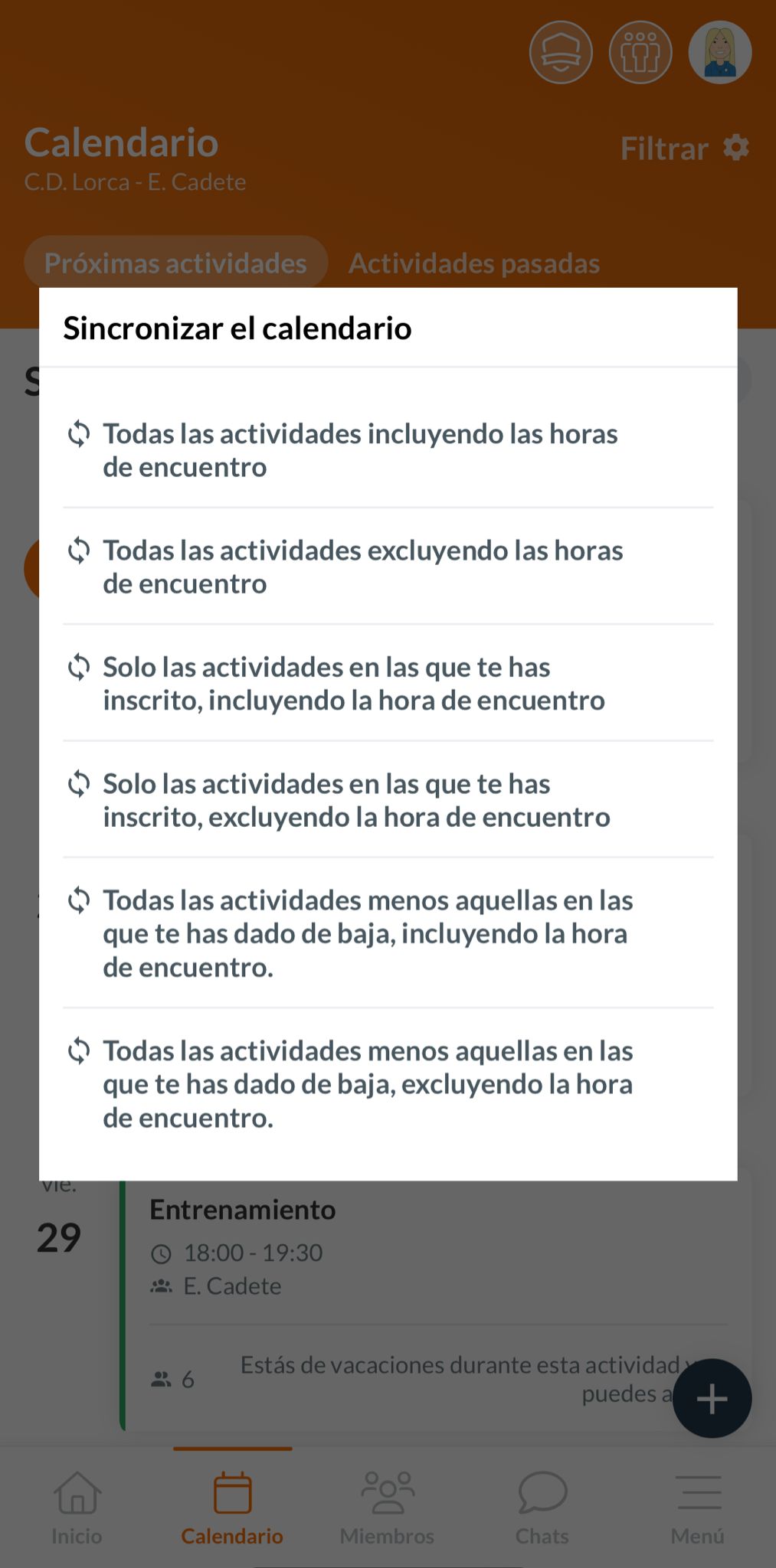
Ahora podrás elegir que actividades quieres sincronizar con tu calendario, y si quieres o no incluir la hora de encuentro.
Una vez que elijas que actividades copiar, se abrirá una nueva ventana en tu iPhone, donde se te preguntará si quieres suscribirte al calendario. Finaliza presionando en "Suscribirse".
Con SportMember podrás sincronizar el calendario de tu equipo con tu calendario personal. Al hacerlo, podrás ver todas las actividades de tu equipo/s en tu calendario de uso habitual.
A continuación te explicamos como hacerlo según el tipo de calendario que uses: Outlook o Google. Si usas iPhone podrás sincronizarlo desde la app móvil
Google Android
Abre el Calendario de tu equipo
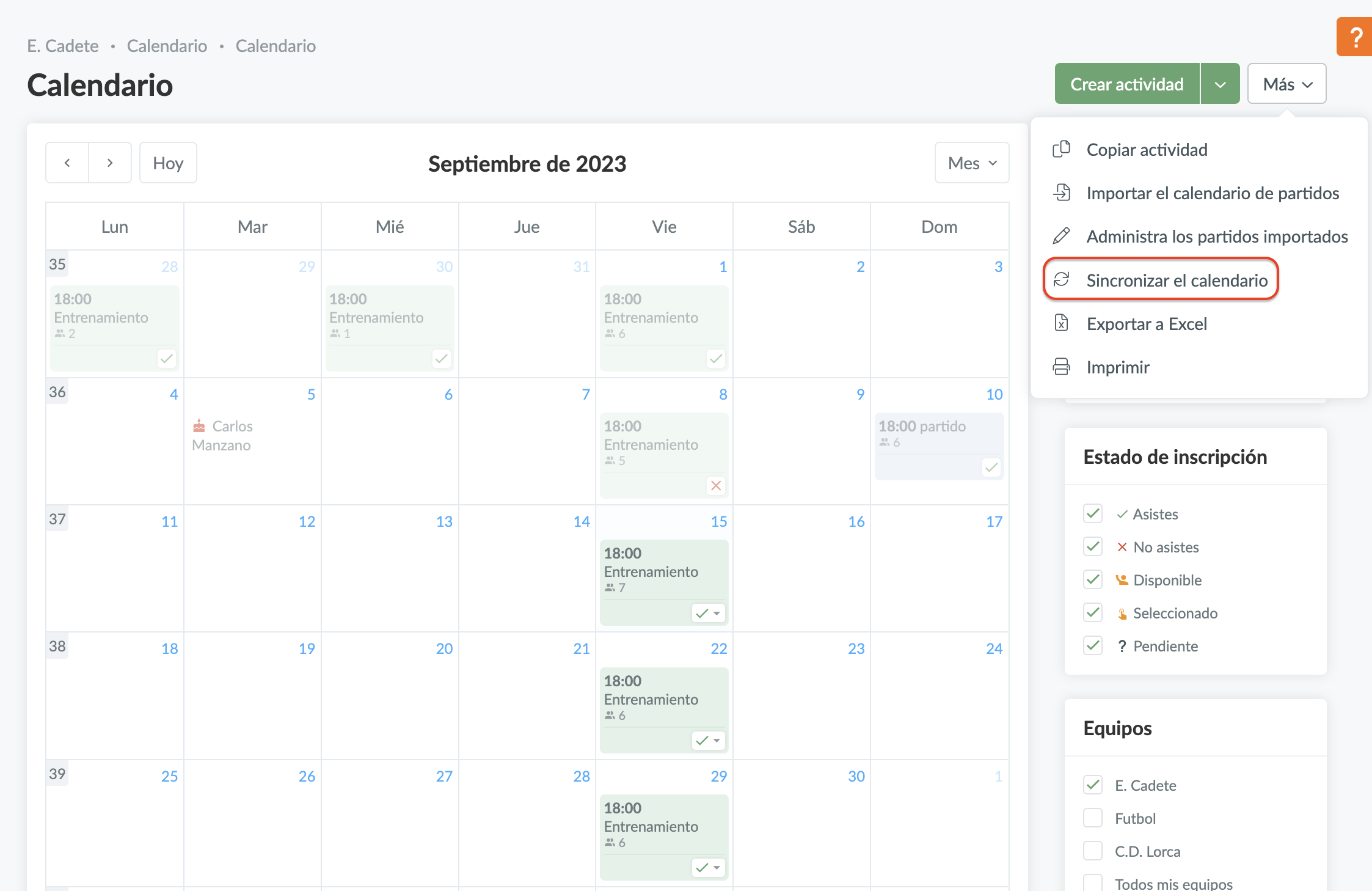
- Haz clic en Calendario, en el menú de navegación de la izquierda
- Haz clic en Más, en el margen derecho
- Haz clic en Sincronizar el calendario
Aquí debes decidir si quieres sincronizar todas las actividades, las actividades en las que te hayas inscrito, o todas las actividades excepto aquellas en las que no te hayas inscripto.
También podrás elegir si incluir o no la hora de encuentro.
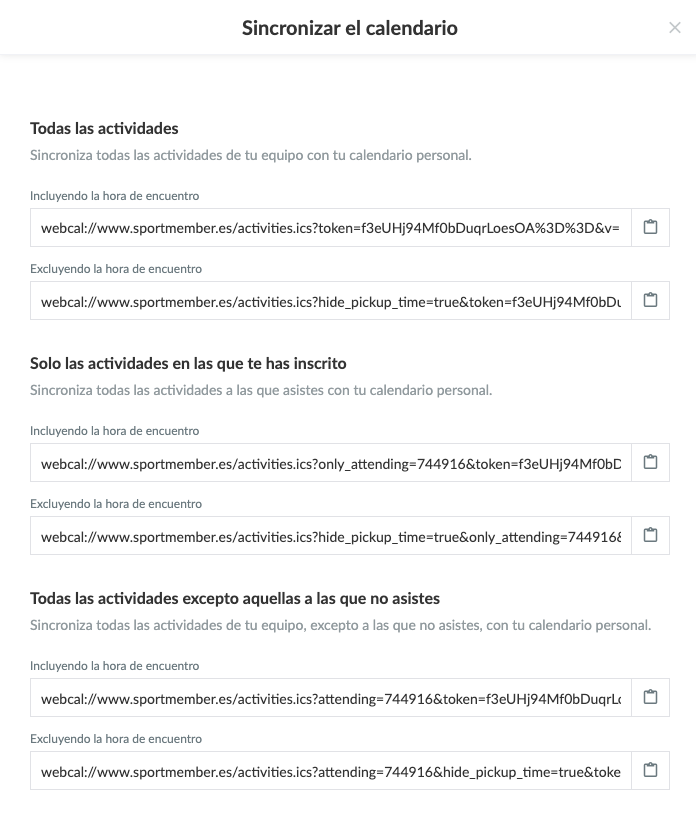
Ahora deberas seguir los siguientes pasos:
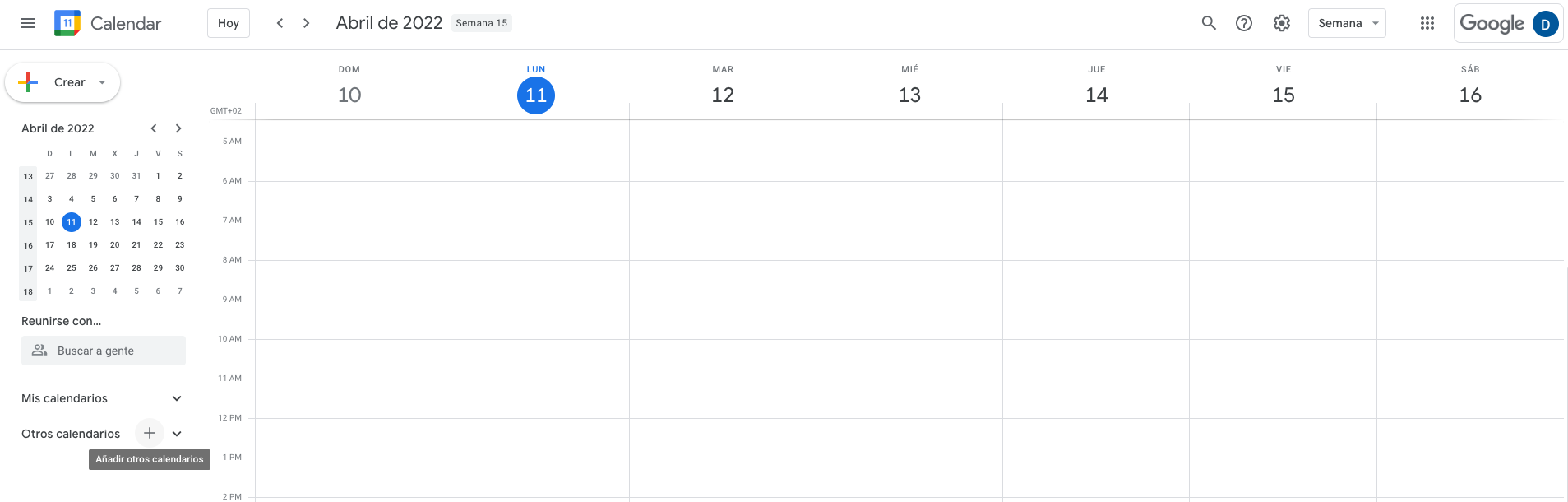
- Abre tu calendario de Google en calendar.google.com
- Haz clic en + junto a Otros calendarios
- Haz clic en Desde URL
Aquí deberás pegar el enlace que acabas de copiar del calendario de SportMember y finaliza haciendo clic en "Añadir Calendario".
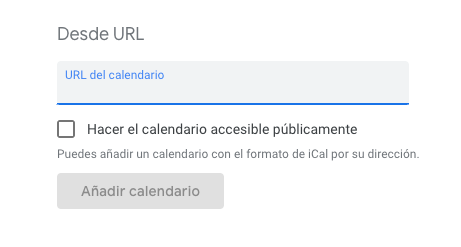
Tus calendarios deberían estar ahora sincronizados.
Microsoft Outlook
Abre el Calendario de tu equipo
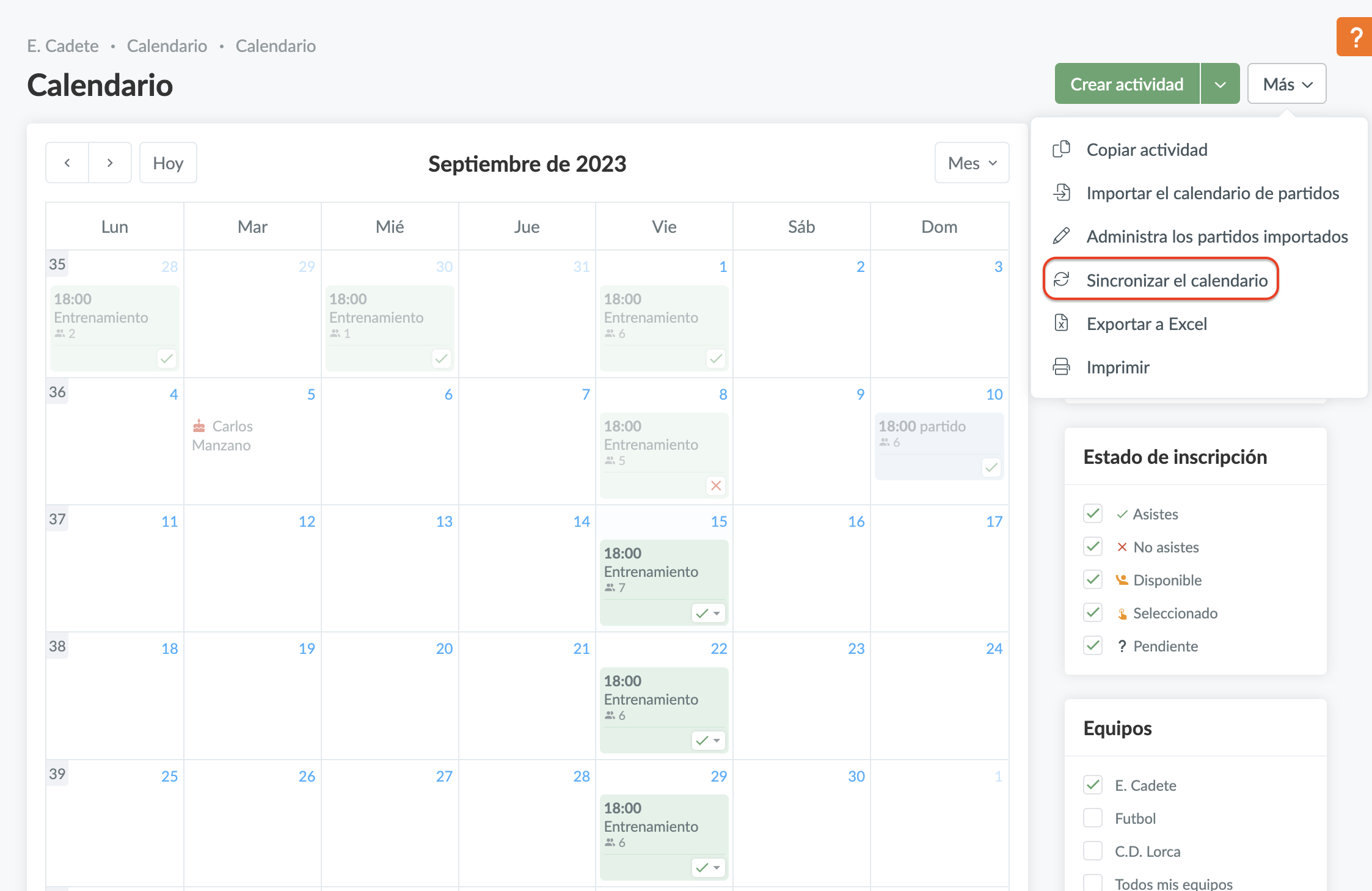
- Haz clic en Calendario, en el menú de navegación de la izquierda
- Haz clic en Más, en el margen derecho
- Haz clic en Sincronizar el calendario
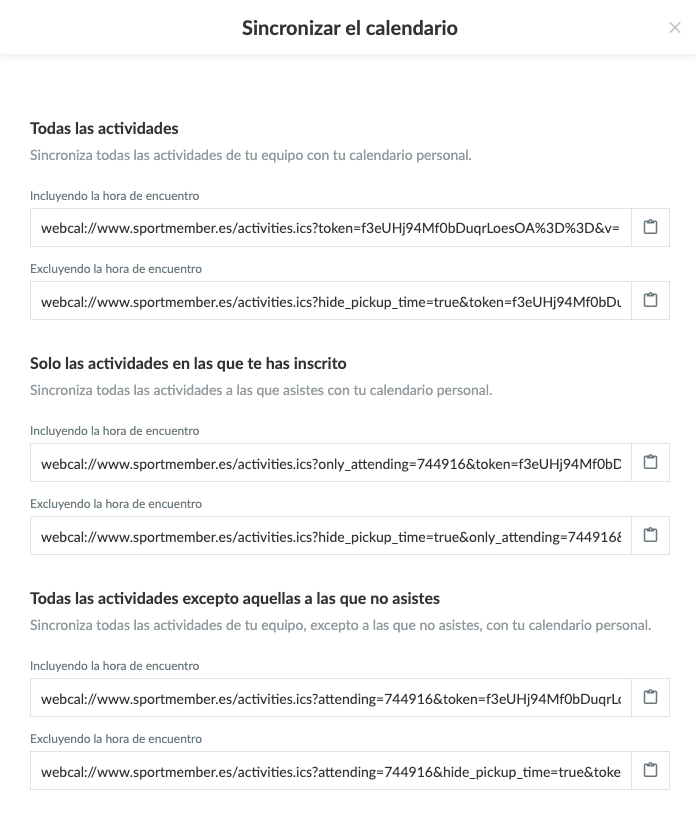
Aquí debes decidir si quieres sincronizar todas las actividades, las actividades en las que te hayas inscrito, o todas las actividades excepto aquellas en las que no te hayas inscripto.
También podrás elegir si incluir o no la hora de encuentro.
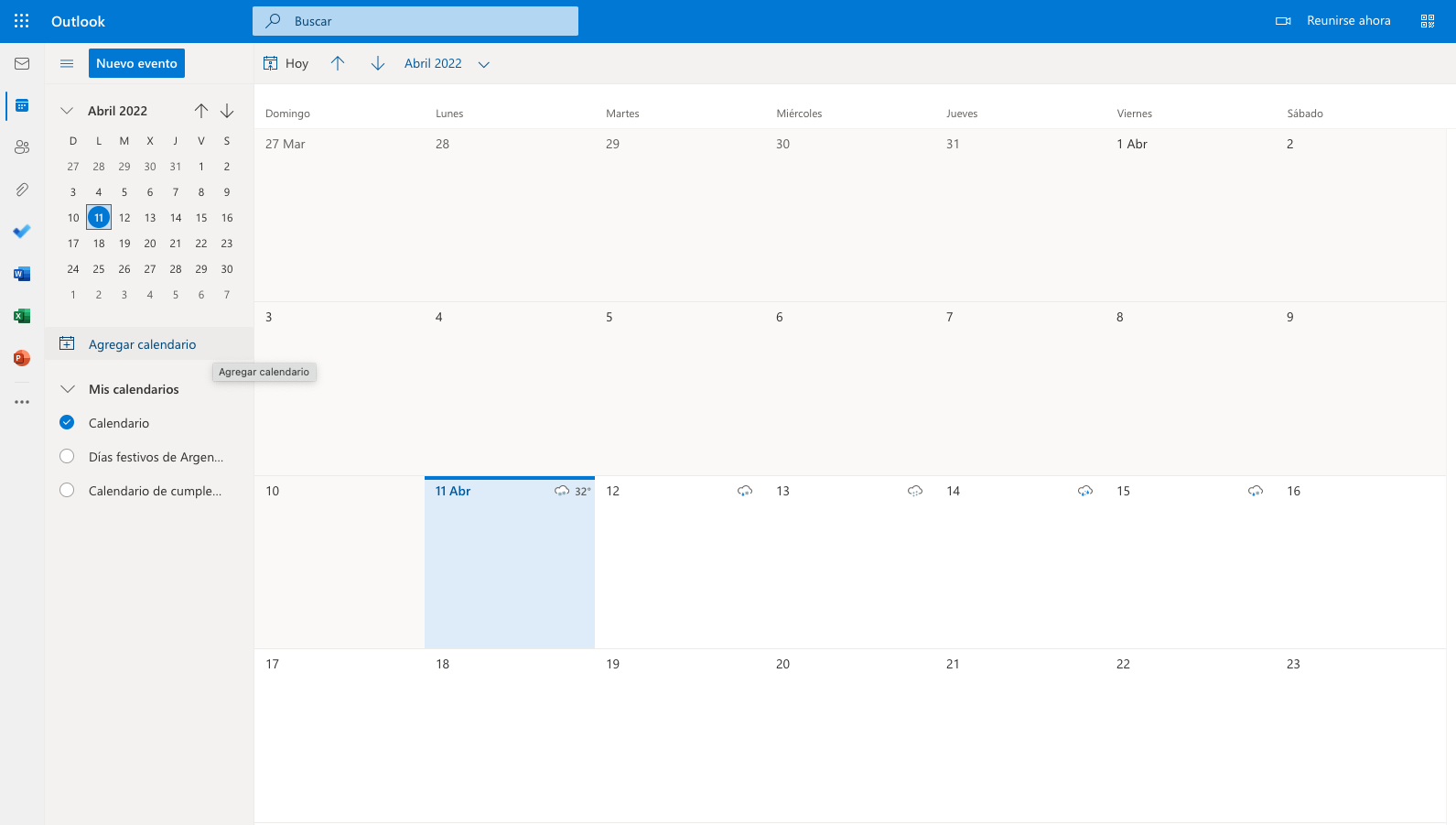
Ahora tienes que ir a tu calendario de Microsoft Outlook, y hacer clic en la opción "Agregar calendario" en las opciones del margen izquierdo.
A continuación selecciona la opción "Suscribirse desde la web", y simplemente inserta el enlace que acabas de copiar de SportMember.
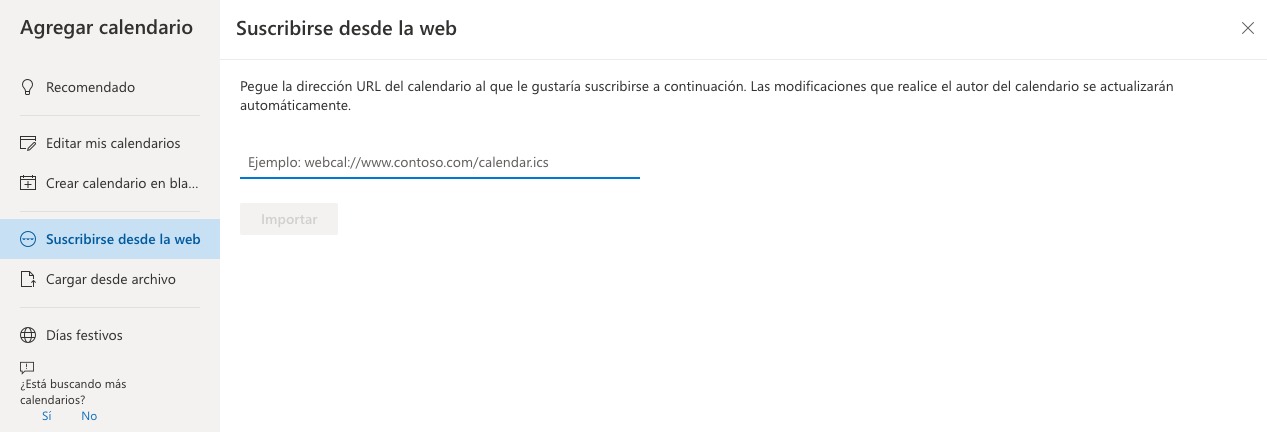
Una vez hecho esto, finaliza haciendo clic en "Importar".