¿Cómo puedo cambiar de equipo a los deportistas de mi club?
¿Se puede formar parte de varios equipos en un club?
- No hay límite en la cantidad de equipos en los que puedes estar registrado.. Tampoco en cuanto a roles (deportista, entrenador, asistente, etc.). Incluso puedes tener un rol en un equipo, y otro diferente en otro equipo.
- Como administrador puedes mover o añadir a todos los deportistas/entrenadores entre todos los equipos.
Det finns inget svar på den här frågan om användningen av SportMember från appen.
Abre Miembros del club
Haz clic en Club en el margen superior izquierdo
Haz clic en Miembros
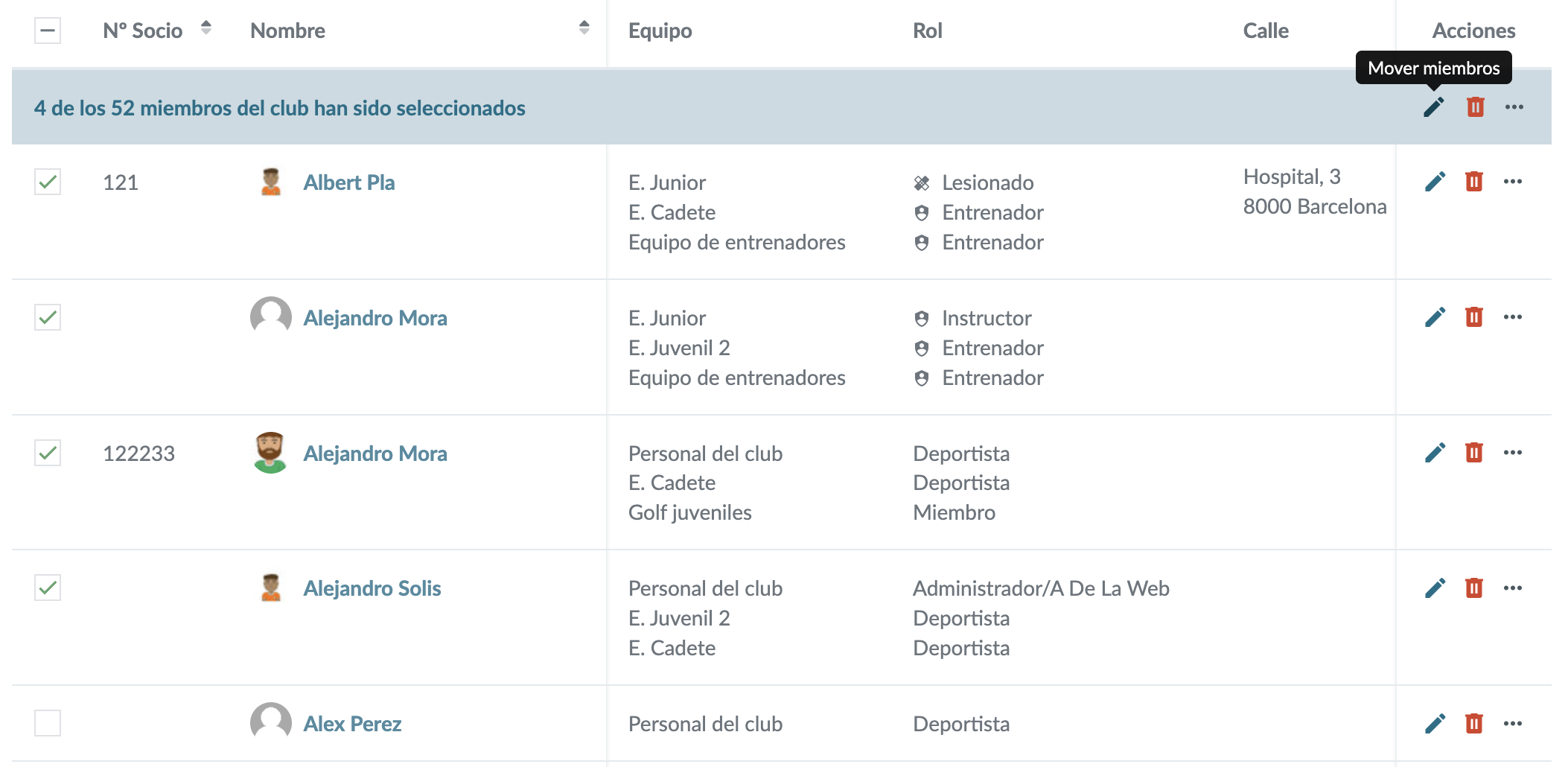
Ahora podrás ver el listado completo de miembros del club y podrás mover a uno o mas miembros del club de un equipo a otro, o agregarlo a otro equipo asignándole al miembro una nueva afiliación a un equipo.
Podrás seleccionar varios miembros a la vez haciendo clic en el cuadro que está a la izquierda del nombre de la persona, en el listado de miembros. De esta manera, podrás agregar, mover o eliminar varios miembros de un equipo (esto se explica debajo).
Cambiar de equipo a un miembro del club
Haz clic en bajo la columna de "Acciones" a la derecha del nombre del deportista que quieras mover de equipo.
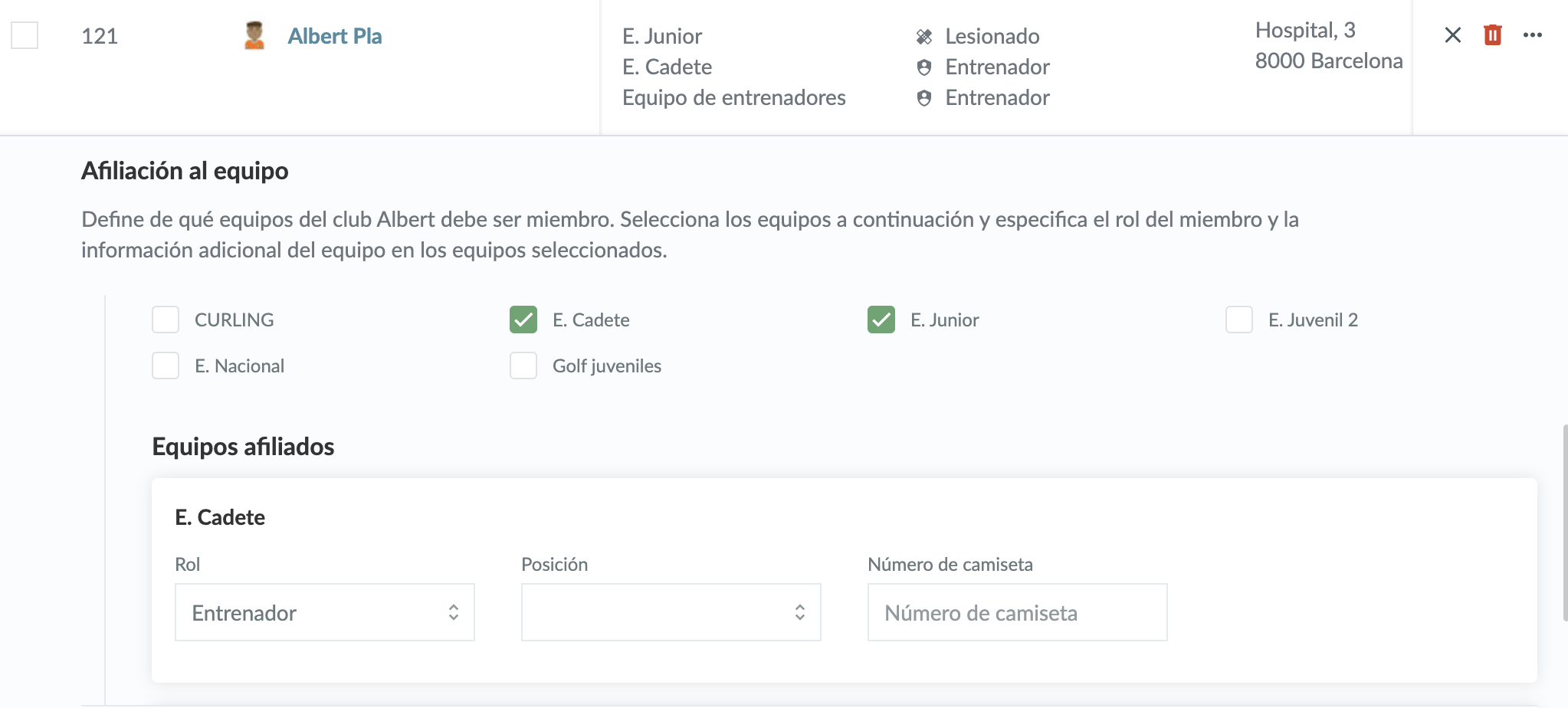
Busca el titulo Afiliación al equipo y simplemente selecciona el equipo al que lo quieras agregar (y elimina la selección del equipo del que quieras eliminarlo).
En Equipos Afiliados podrás definir el rol de la persona en cada equipo (entrenador, asistente, deportista, etc)
Haz clic en Guardar
Ejemplo: El deportista forma parte de dos equipos. Selecciona o anula la selección de los equipos que quieras haciendo clic en la casilla junto a los equipos.
Cambiar de equipo a varios miembros del club
Primero selecciona a los miembros que quieras agregar, mover o eliminar de uno o mas equipos.
Haz clic en bajo la columna de "Acciones" en la fila superior azul.
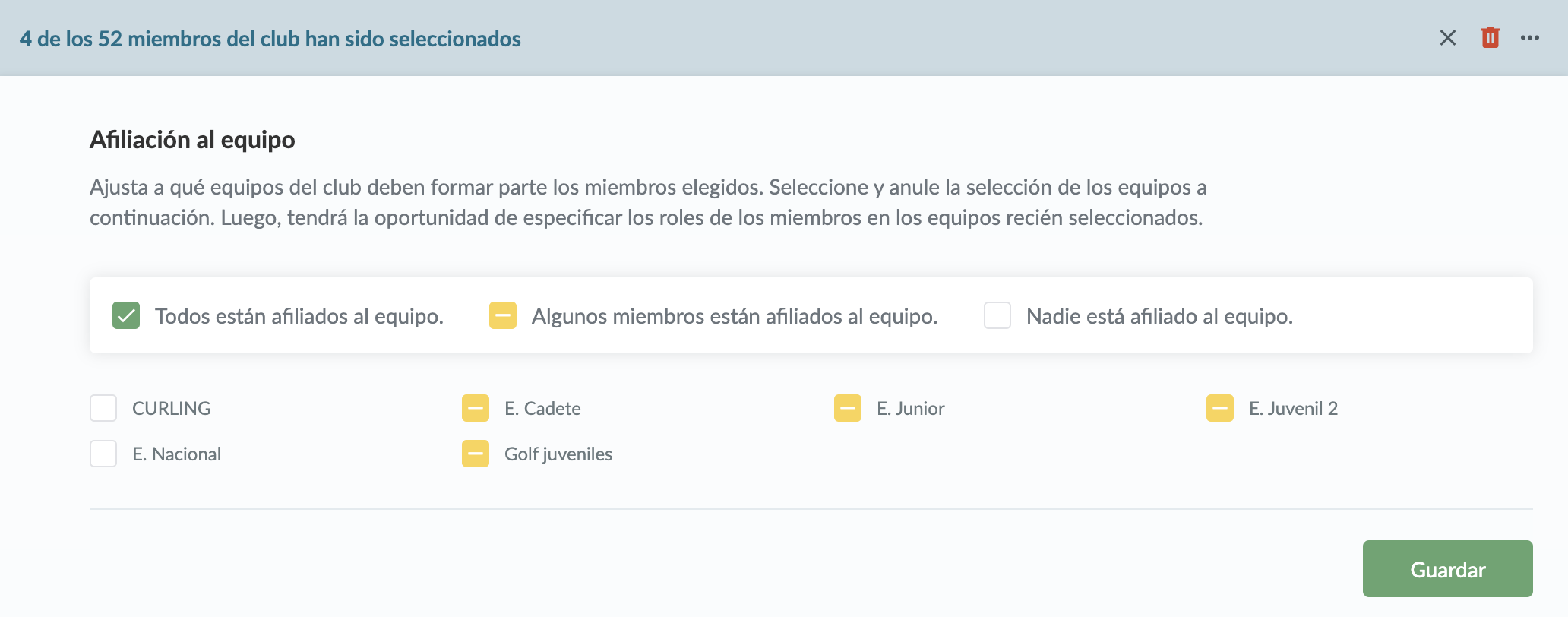
Bajo Afiliación al equipo elige uno o mas equipos. Ten en cuenta que los cambios se aplicarán a todos los miembros seleccionados.
Haz clic en Guardar.
Ejemplo: Aquí puedes ver los distintos equipos para agregar a los miembros. Si quieres cancelarlo cierra la ventana desde la X en el margen superior derecho
Hay tres opciones para las asignaciones de equipos cuando se mueven varios miembros. Haz clic varias veces en el campo para agregar o quitar asignaciones de equipo.
NOTA: Si debes cambiar de categoría a todo un equipo puede resultarte muy útil la opción de filtros en el listado de miembros del club. Por ejemplo, puedes filtrar por equipo "SUB-11", seleccionar a todos los miembros del equipo y moverlos al equipo "SUB-12".