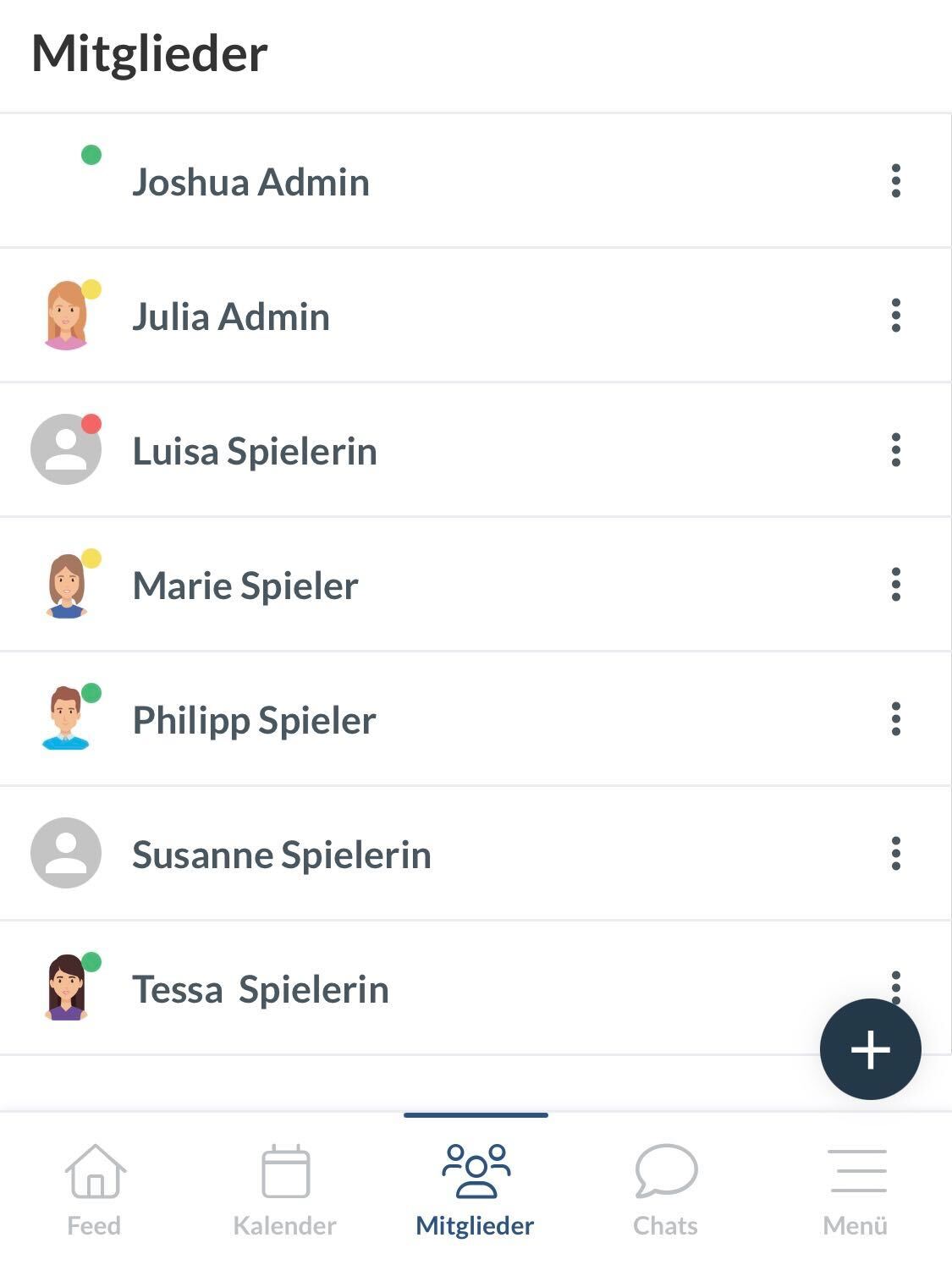
Suche und wähle das Mitglied und klicke auf den jeweiligen Namen
Klicke unten rechts auf
Klicke nun auf Mitglied bearbeiten
Ändere hier je nach Belieben die Stammdaten/Kontaktinfo/Status und beende den Vorgang mit einem Klicken auf den grünen Button Speichern
TIPP: Klicke gegebenenfalls in der oberen rechten Ecke auf Erweitert - so bekommst du die Möglichkeit noch weitere Informationen zu bearbeiten.
Hinweis: Wenn du den Status zu entweder Trainer, Assistent oder 2. Assistent ändern solltest, gibst du der Person somit auch das Recht Aktivitäten zu erstellen bzw. Mitgliederdaten in dem Team zu bearbeiten.
Wenn ein Mitglied zwei Adressen hat, z. B. aufgrund getrenntlebenden Eltern, kann eine zusätzliche Adresse und E-Mail hinzugefügt werden, indem du auf Kontaktperson klickst.
Achte als Trainer darauf, dass du dich nicht aus Versehen vom Trainer zum 2. Assistenten runterstufst. In solch einem Fall kannst du deinen Status nämlich nicht eigenständig wieder zum "Trainer" ändern. Wenn du der einzige Trainer im einen Team sein solltest, kannst du dich nicht selbst runterstufen, da ein Team immer einen "Trainer" haben muss.
Gehe in die Mitgliederübersicht
Klicke links am Bildschirm auf die Teamebene
Klicke auf MITGLIEDER
Suche und wähle das passende Mitglied
Klicke in der Spalte Aktionen des jeweiligen Namens auf Bearbeiten
Ändere hier je nach Belieben die Stammdaten/Kontaktinfo/Status und beende den Vorgang mit einem Klicken auf den grünen Button Speichern
Hinweis: Wenn du den Status zu entweder Trainer, Assistent oder 2. Assistent ändern solltest, gibst du der Person somit auch das Recht Aktivitäten zu erstellen bzw. Mitgliederdaten in dem Team zu bearbeiten.
Wenn ein Mitglied zwei Adressen hat, z. B. aufgrund getrenntlebenden Eltern, kann eine zusätzliche Adresse und E-Mail hinzugefügt werden, indem du auf Zusätzliche Adresse klickst.
Achte als Trainer darauf, dass du dich nicht aus Versehen vom Trainer zum 2. Assistenten runterstufst. In solch einem Fall kannst du deinen Status nämlich nicht eigenständig wieder zum "Trainer" ändern. Wenn du der einzige Trainer im einen Team sein solltest, kannst du dich nicht selbst runterstufen, da ein Team immer einen "Trainer" haben muss.