Wie informiere ich Teammitglieder per Push-Nachricht?

Wissenswertes über Push-Nachrichten bei SportMember


- Neues in Aktivitäten, über die du dein Team informieren möchtest


- Informiere alle Mitglieder auf einmal oder nur einzelne/ausgewählte Mitglieder


- Push-Nachrichten können sowohl über die App als auch über den Computer gesendet werden


- Um Push-Nachrichten zu erhalten, muss die SportMember-App heruntergeladen sein
In Bezug auf die Push-Nachrichten gibt es immer zwei Möglichkeiten, mit dem Team in Kontakt zu treten.

Die eine ist automatisch ein paar Tage vor der Aktivität, die andere kann jederzeit manuell erfolgen.


Push-Nachrichten als automatisierte Erinnerungs-E-Mail senden

  1. Erstelle eine Aktivität oder bearbeite eine Aktivität
  2. Klicke hier beim Erstellen/Bearbeiten oben rechts auf Erweitert
  3. Wähle die Erinnerungs-E-Mail. Hier gibt es zwei Möglichkeiten:
    1. Erinnerung 5 Tage vor der Aktivität
    2. Erinnerung 2 Tage vor der Aktivität


Vom System aus ist standardmäßig Keine Erinnerung aktiviert, du kannst aber zwischen den folgenden Optionen auswählen:

  • An alle senden
  • An Unentschlossene senden
  • An Angemeldete senden
  • An Teilnehmer, Assistenten und Trainer senden


Sobald du dies ausgewählt hast und die restlichen Einstellungen der Aktivität übereinstimmen, beende den Vorgang mit einem Klicken ganz unten auf den grünen Button Speichern.

Push-Nachrichten werden nun automatisch 2 bzw. 5 Tage vor der Aktivität an die ausgewählten Personen gesendet.

Hinweis: Das einzelne Mitglied und auch ein Elternprofil kann die automatischen Push-Nachrichten in den persönlichen Profileinstellungen deaktivieren. In diesem Fall werden deine Push-Nachrichten nicht empfangen.


Manuelle Push-Nachricht senden


  1. Gehe unten in der Übersicht über oder  in die Aktivität
  2. Klicke auf den  in der unteren rechten Ecke  
  3. Klicke nun auf  Push-Nachricht senden
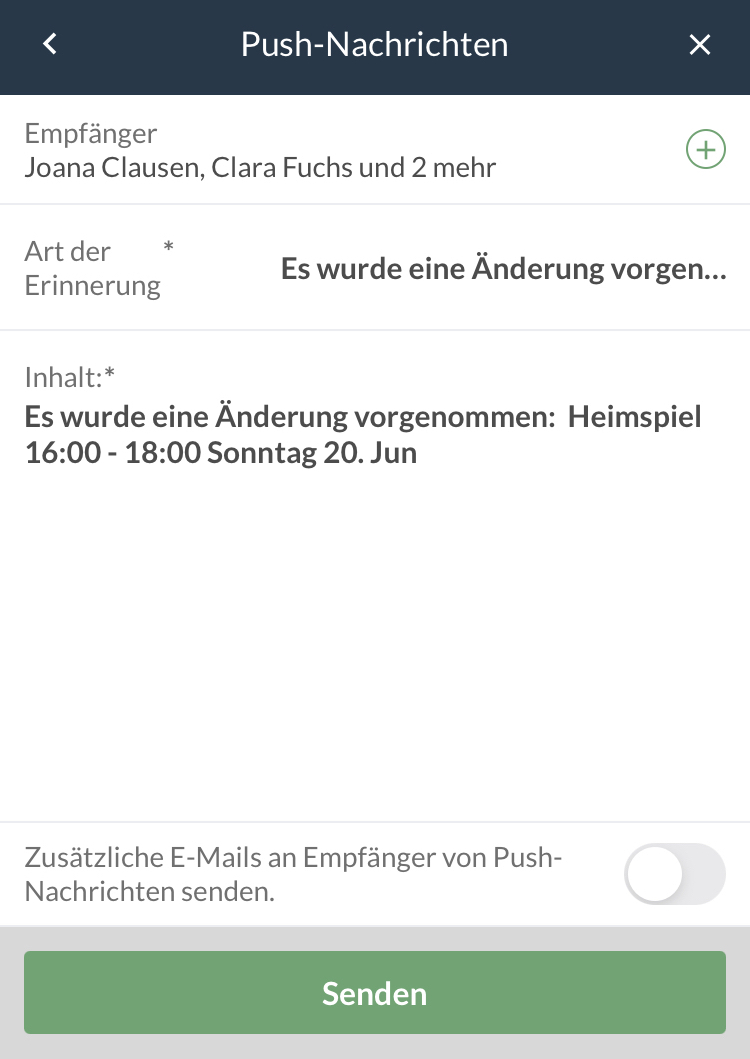
  4. Klicke auf  Push-Nachrichten
  5. Wähle die Empfänger (z. B. nach Mitgliedsfarben oder Alle Empfänger)
  6. Schreibe eine kurze Nachricht oder wähle eine der Vorlagen
  7. Wähle ob du gegebenenfalls eine zusätzliche E-Mail an die Empfänger von Push-Nachrichten senden möchtest
  8. Beenden mit dem grünen Button Senden


Det finns inget svar på den här frågan som gäller användningen av SportMember från en dator.
Var denna artikel hjälpsam?
2 av 2 tyckte att det här var hjälpsamt

Är du redo att börja?

Utforska SportMember, eller skapa ett konto nu och börja hantera din klubb. Du kan också kontakta oss för att få hjälp med att starta din klubb.
Vad kostar det?
Vilka är klubbens behov? Basic- eller PRO-prenumeration?
Priser
Funktionsoversigt
Ingen klubb är den andra lik. Våra funktioner täcker dina behov.
Funktionsoversigt